ログ画面 利用方法
概要
ログ画面ではログの検索機能とログの表示機能があります。それぞれについて解説します。
機能
1. ログ検索
任意の検索日を入力することで、テナントが利用しているリソースのログを検索することができます。以下、ログファイルについての解説です。
ログファイル名は{テナントID}/{YYYY-MM-DD(日付形式)}/{ログタイプ}-log-{サーバー種別}-{インスタンスID}の規則で命名されています。
- テナントID:テナント識別子です。
- YYYY-MM-DD(日付形式):検索対象日です。例えば、検索日で2025年3月21日を指定した場合、「2025-03-21」となります。
-
ログタイプ:以下の3種類に分類されます。
- access:Webサーバーで行われたあらゆる操作が詳細に記録されます。
- error:Webサーバーがリクエストを処理する際に発生したエラーの情報が記録されます。
- application:アプリケーションサーバーの標準出力・標準エラーの出力が記録されます。
-
サーバー種別:以下の2種類に分類されます。
- public:公開用サーバーです。
- manage:管理用サーバーです。
- インスタンスID:アプリケーションの実行環境となっているEC2のインスタンスIDです。
なお、入力内容に問題がある状態で「検索する」ボタンを押下した場合は入力エラーが発生します。エラー発生時は入力内容を改めてご確認ください。
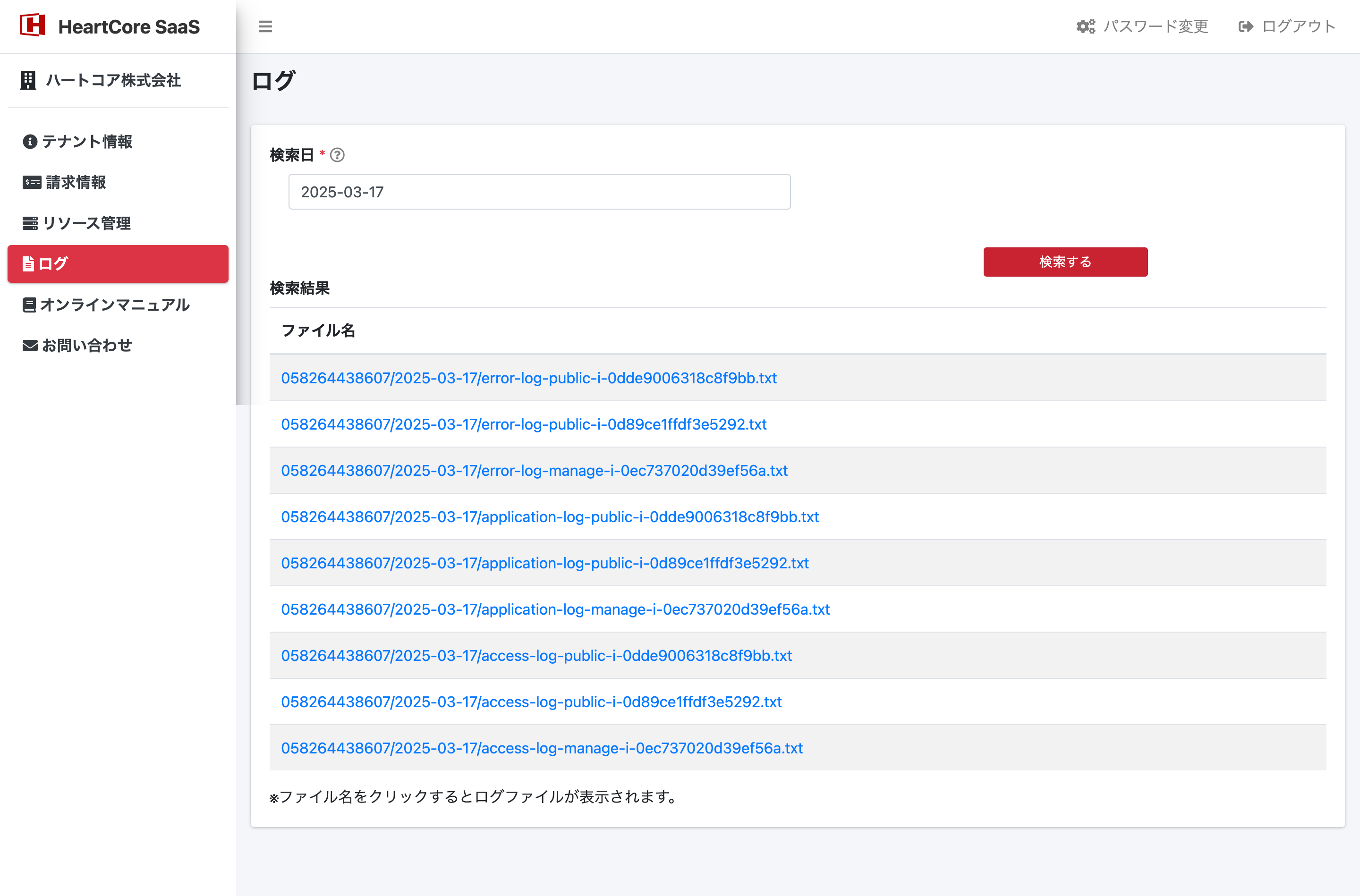
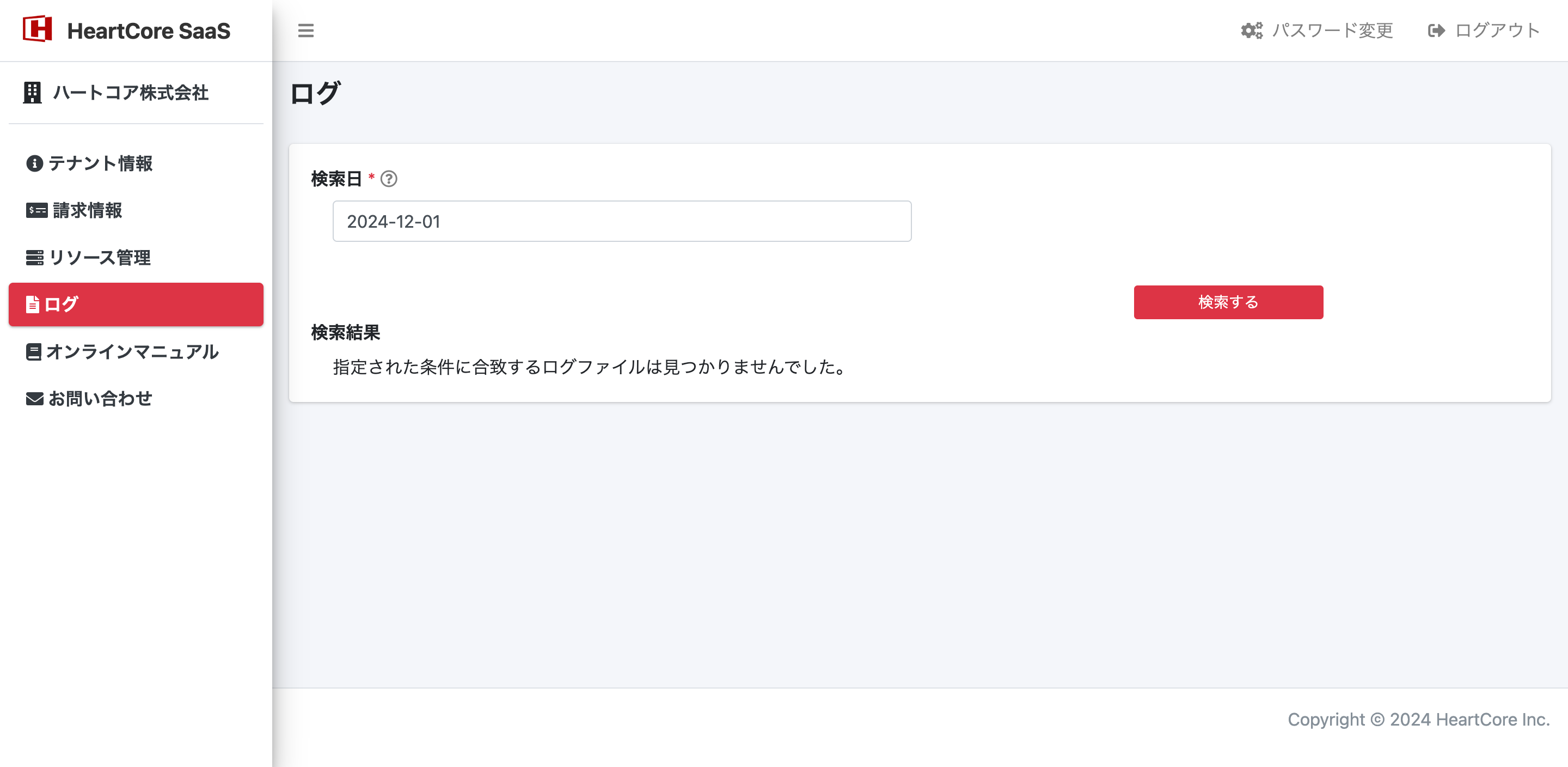
入力内容が正しい状態で「検索する」ボタンを押下した場合の検索結果例を以下に表示します。
検索結果が存在する場合
検索結果が存在しない場合
2. ログ表示
検索結果に表示されているログファイルをクリックすることでログファイルの表示ができます。
※ログファイルはブラウザの新たなタブで表示されます。
また、当日のログファイルについてはニアリアルタイムでの出力となります。
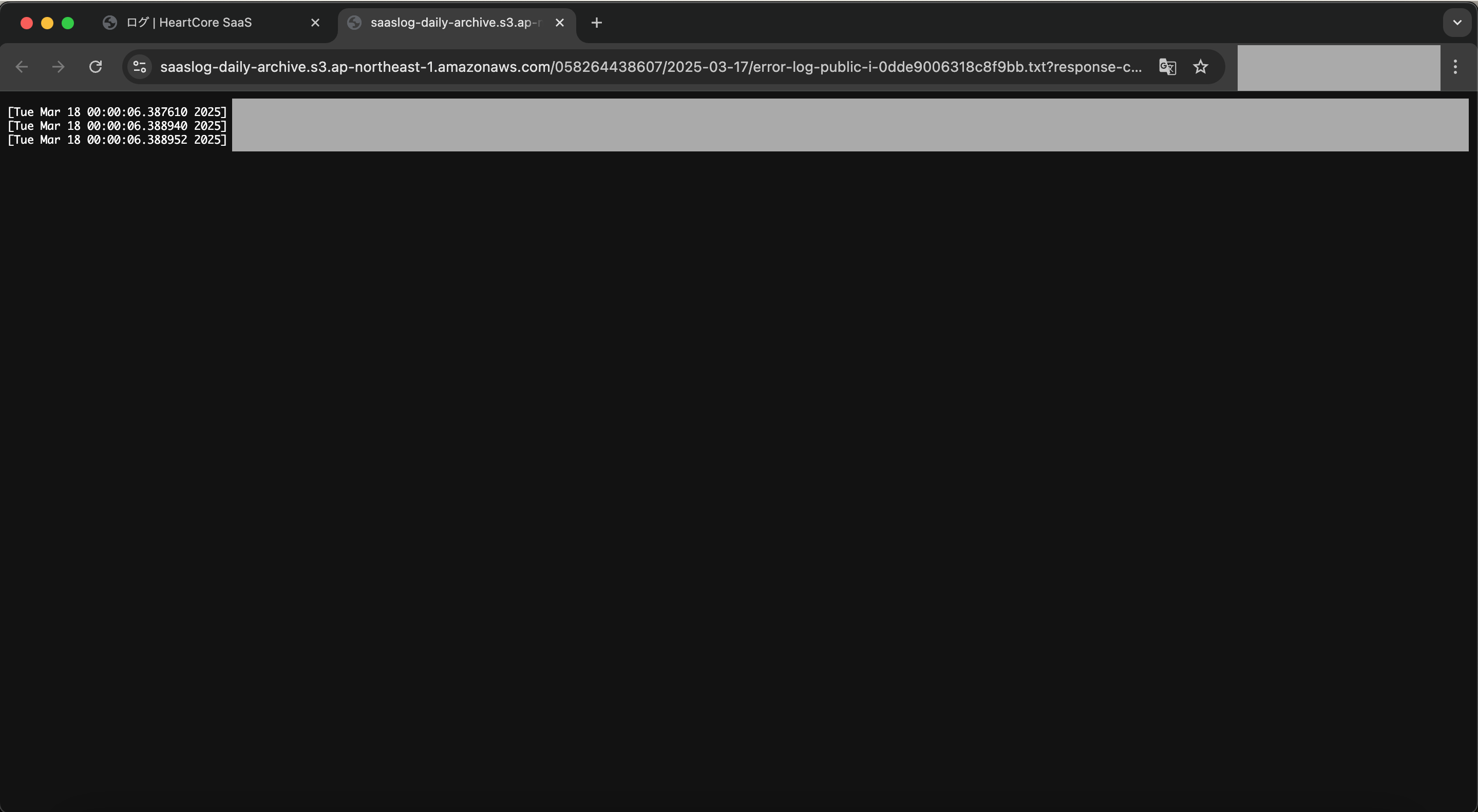
なお、有効期限は検索結果表示後から10分間です。10分以上経過した場合は改めてログ検索を行ってください。